アタッチメントチップ(パラメトリック)
Attachment Chips (Parametric)
- デザイナー
- パナソニック株式会社 デザイン本部
アイテムについて
For (With Whom)
見えない方、見えにくい方、子育て中の方など。
Why
最近の家電製品(以下家電)には、凹凸が無いフラットな操作ボタン(以下ボタン)が増えています。お手入れのしやすさや見た目の美しさが評価されていますが、 「視覚でしかわからず操作しづらい」「どのボタンが何か分かりにくい」といった声が、パナソニックに寄せられました。
ポイント
How
- アタッチメントチップ(以下チップ)とは 家電のフラットな操作ボタン(以下ボタン)に貼り付けて、触って位置が分かるようにする補助具です。
- 使い方 3Dプリンタでチップを作り、市販の両面テープでボタン部分に貼るだけで使用できます。
- 形状 チップ本体を表す“座布団”部分と、チップの穴にあたる“フレーム(枠)”部分で構成されていて、それぞれの大きさをカスタマイズできます。 ※貼り付け先の操作部の大きさに合わせて、フレーム部分が無いものも作れます。

・チップに付けられる記号
チップには8種類の凸記号を選んで付けることができ、ボタンの区別がしやすくなります。
・カスタマイズ可能
記号の大きさや線の太さは、指先の感覚に合わせて調整できます。

その他
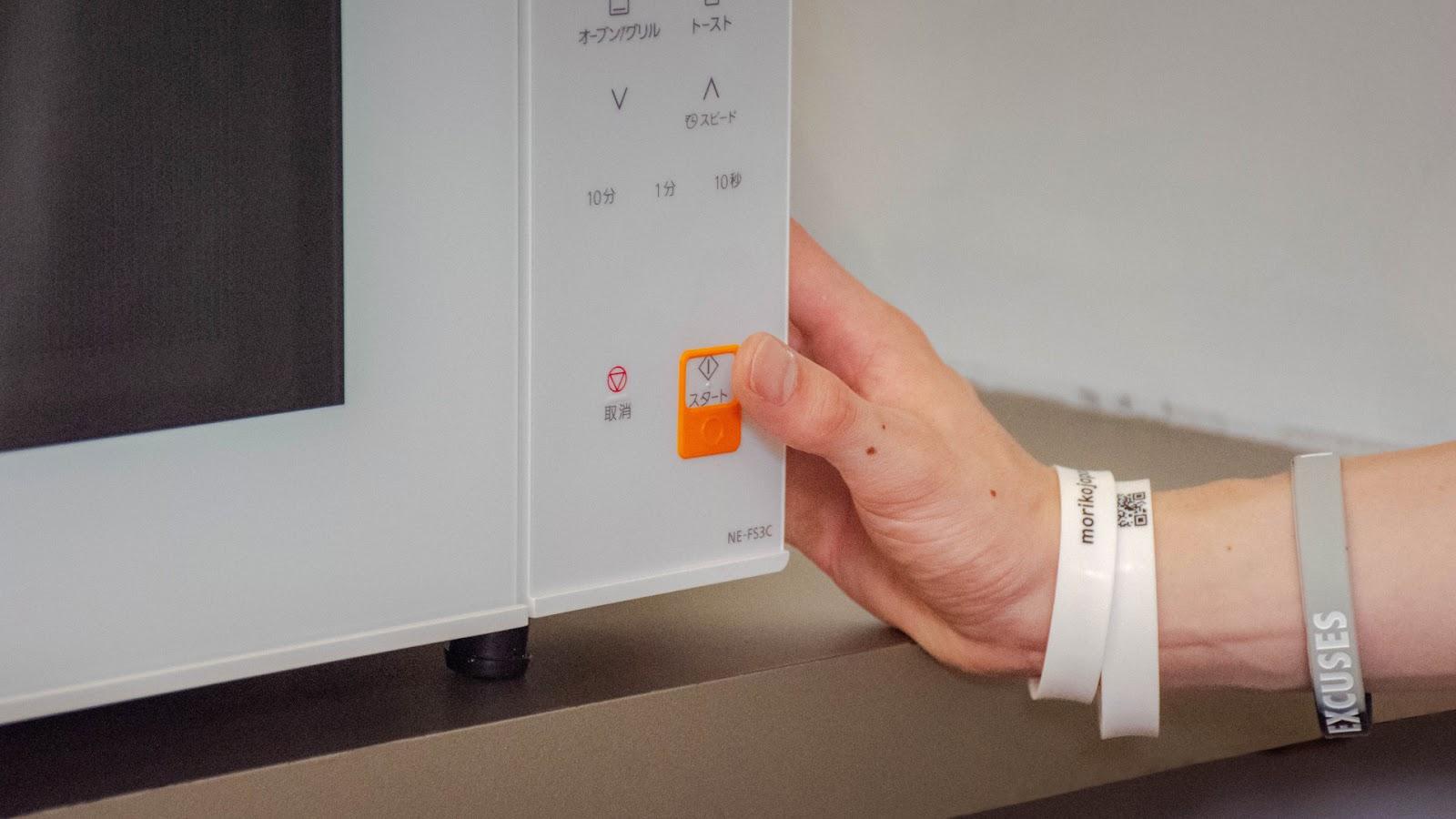
- 下記品番に該当する、パナソニック製調理家電製品の操作部には、サイズを調整しないで付けられるアタッチメントチップがあります。 こちらのページからご利用ください。—アタッチメントチップのページに移動
オーブンレンジ:NE-FS3C、電子レンジ:NE-FS3A、ビルトインIH: Aシリーズ、Sシリーズ、Bシリーズ、Cシリーズ、炊飯器:SR-V10BB、SR-M10B、SR-R10B、SR-UNX101、SR-AX1-W、SR-KT060、オートクッカー:NF-AC1000、NF-AC700-H
注意事項
- このチップのサイズは小さいため、子どもの誤飲の危険性があります。データをダウンロードする際に、「安全上のご注意」の書類も一緒にダウンロードされますので、利用の際は必ず確認してください。代行者が作成する場合は、必ず安全上のご注意を利用者に周知徹底してください。
使用したマテリアル
ベース:PLA
3Dプリント重さの目安
1.3g
プリントセッティングの概要
本体:ノズル径 = 0.4mm , Layer height = 0.2mm, Temp = 220°C , Support = なし
つくり方・使い方の詳細説明
対象とするボタンの大きさを計測した上で、サイズを調整してお使いください。
・フレームタイプ:
ボタンを押す位置に枠がくるように付けることで、指ズレがなく正しく押すことが出来る形状です。
・タイルタイプ:
商品により、枠ありのタイプが付けられないほど操作部が狭いものもあります。その場合は枠無しのタイルタイプを、ボタンの下か横に付けてください。
ステップ1.
フレームタイプが選択可能かを判断するための計測
フレームタイプは、貼り付け先に一定の面積が必要なため、下の図を参考に、操作部のボタン近傍に、フラットで他の表示等にかぶらない貼り付け可能な高さが、24mm以上あるかを確認してください。
24mm以上ない場合は、フレームタイプを付けられませんので、チップ形状は“タイルタイプ”を選択してください。

フレームタイプチップの対応する部分
ステップ2.
(フレームタイプを選択した場合)フレームの高さを決める(タイルタイプの場合は飛ばしてください)
下の図を参考に、表示高さを計測して、それより大きくなるようにフレーム設定のタテの寸法を決めます。文字や記号だけでなく、そのスイッチの稼働状態が分かるランプがついている場合は、ランプの高さも含めた表示高さを計測してください。

フレームチップタイプの対応する部分
ステップ3.
チップの幅を決める
フレームタイプの場合:下の図を参考に、表示幅を計測して、その寸法に4mm足した寸法か、それより大きくなるように座布団設定の幅の寸法を決めます。

フレームチップタイプの対応する部分
チップを並べて貼る場合:ボタンピッチ(ボタンの中心から中心までの距離)を測ると、並べて貼れる最大の幅が決まります。 ※フレームタイプで決めた幅よりも、並べて貼る場合で決めた幅が小さくなる場合は、フレームタイプではなく、タイルタイプに変更してください。
チップのボタンピッチに対応する部分
ステップ 4.
記号の選択
8つの記号から付けたいものをダウンロードサイトから選択します。 ※スタートを〇、取消を×、増減を<・>や-・+にするなど、イメージしやすい記号を選んでください。 ※記号の大きさ、線の太さを変更したい場合は、ダウンロードサイトにあるパラメーターで調節します。

ステップ 5.
形状の種類・サイズ・記号を選び終えたら、3Dプリンターでプリント
ステップ 6.
家電のボタン部分への貼り付け
- ステップ5でプリントしたチップを、操作部に置いて貼り付ける位置を確認します。 ボタンの配置や大きさにより、ボタンの下方か横に平らな面の部分がくるように配置します。フレームタイプは、ボタンとして押す部分がフレーム内に入るように配置します。
- チップの裏面(記号のない面)の平らな部分全面に、すき間が無いように両面テープを貼り付けます。

- 貼り付け先の操作部のフラット面の汚れや水分をよく取り除いた上で、浮いたところがないように上から押さえて接着します。

貼り付け例

※貼り付ける際の注意事項
- ビルトイン IH クッキングヒーターなど 熱源のある製品に貼り付ける場合は、 記号を確認する際に、誤って熱源に手を近づけてしまわないため 必ず熱源の手前側に記号がくるように貼り付けてください。 (写真1)

(写真1)赤くなっている熱源部分の手前に記号がくるようにチップを貼りつけている例
- 作動状況を知らせるランプがボタン近傍についている場合は、 ランプを隠さないように貼り付けてください。(写真2)
- また、なるべく表示も隠さないように貼り付けてください。

(写真2)赤いランプや文字が隠れないようにチップを貼り付けている例
ステップ 7.
動作確認
チップを貼っても操作ボタンが正常に作動することと、指で触っても容易にチップがずれないことを確認してください。 ※操作ボタンが作動しにくいときやチップがずれやすい時は、貼り直すか、別のチップに交換してください。
安全上のご注意(必ずお守りください)
人への危害、財産の損害を防止するため、必ずお守りいただくことを説明しています。 ■誤った使い方をした時に生じる危害や損害の程度を区分して、説明しています。

|
死亡や重症を負うおそれがある内容です。 |

|
軽傷を負うことや、財産の損害が発生する恐れがある内容です。 |
■お守りいただく内容を次の図記号で説明しています。

|
してはいけない内容です。 |

|
|
|

|
|
|
 STOP 誤飲事故  子供の手の届かないところに保管 |